




這一篇文章主要是想分享 Unity的場景切換,那切換到不同的場景,要怎麼樣使用上一個場景所帶來的資料。
SongSelect Scene
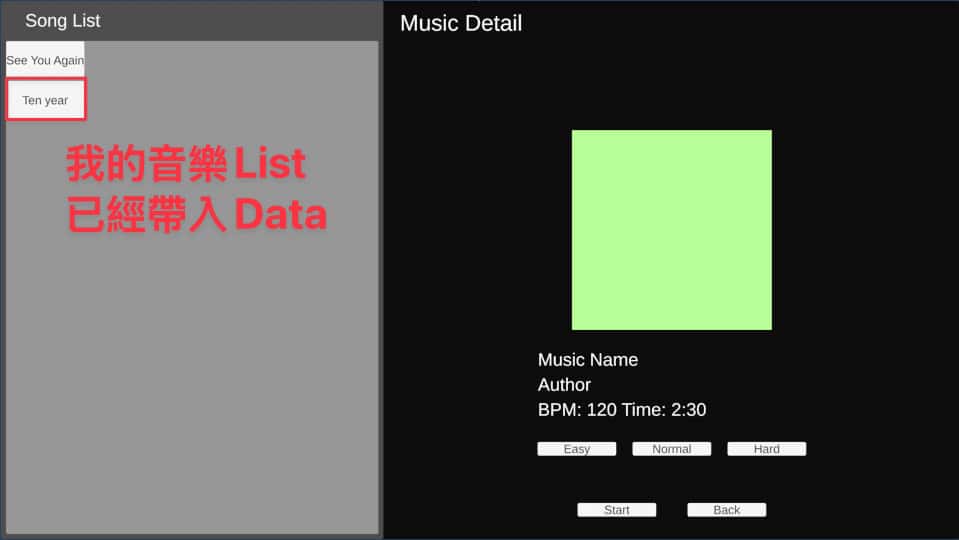
按下Start按鈕開始,要把資料帶到下一個遊戲頁面。
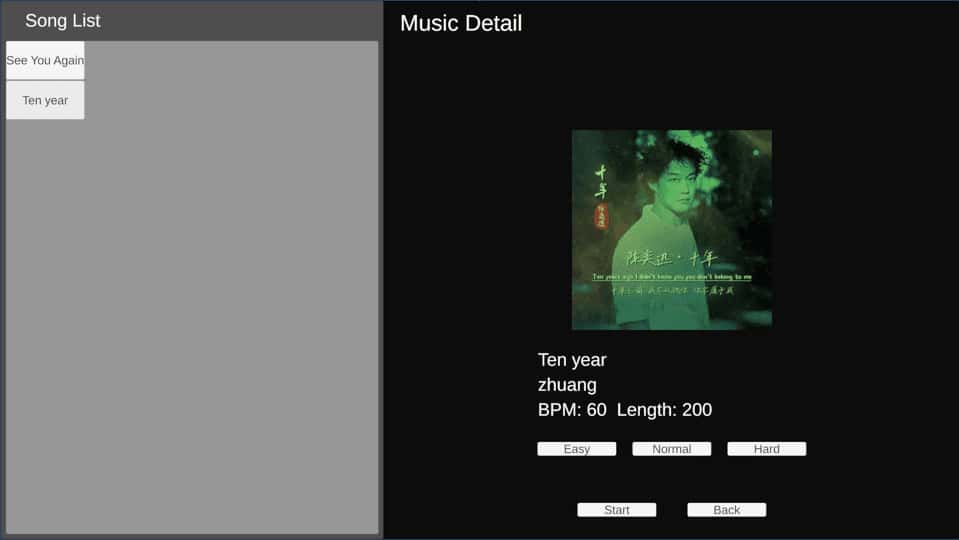
MusicData.cs
using System.Collections;using System.Collections.Generic;using UnityEngine;
[CreateAssetMenu(fileName = "MusicData", menuName = "Rhythm/MusicData")]public class MusicData : ScriptableObject{ public string musicName; public string author; public AudioClip audioClip; public Sprite coverImage; public int bpm; public float length;}using System.Collections;using System.Collections.Generic;using UnityEngine;
[CreateAssetMenu(fileName = "MusicData", menuName = "Rhythm/MusicData")]public class MusicData : ScriptableObject{ public string musicName; public string author; public AudioClip audioClip; public Sprite coverImage; public int bpm; public float length;}SongDetailUI.cs
using UnityEngine;using UnityEngine.UI;using UnityEngine.SceneManagement;
public class SongDetailUI : MonoBehaviour{ public Image coverImage; public TMPro.TextMeshProUGUI titleText; public TMPro.TextMeshProUGUI artistText; public TMPro.TextMeshProUGUI infoText; private MusicData current;
public void ShowMusic(MusicData music) { current = music; // 將音樂資料帶入右邊的detail UI coverImage.sprite = music.coverImage; titleText.text = music.musicName; artistText.text = music.author; infoText.text = $"BPM: {music.bpm} Length: {music.length}"; }
public void Btn_Play() { if (current == null) { Debug.LogError("沒有選擇歌曲,無法開始遊戲"); return; } // 將音樂存到GameData GameData.selectedMusic = current; SceneManager.LoadScene("GameScene"); }}using UnityEngine;using UnityEngine.UI;using UnityEngine.SceneManagement;
public class SongDetailUI : MonoBehaviour{ public Image coverImage; public TMPro.TextMeshProUGUI titleText; public TMPro.TextMeshProUGUI artistText; public TMPro.TextMeshProUGUI infoText; private MusicData current;
public void ShowMusic(MusicData music) { current = music; // 將音樂資料帶入右邊的detail UI coverImage.sprite = music.coverImage; titleText.text = music.musicName; artistText.text = music.author; infoText.text = $"BPM: {music.bpm} Length: {music.length}"; }
public void Btn_Play() { if (current == null) { Debug.LogError("沒有選擇歌曲,無法開始遊戲"); return; } // 將音樂存到GameData GameData.selectedMusic = current; SceneManager.LoadScene("GameScene"); }}Button 觸發轉場
在Start按鈕定義的事件
```public void Btn_Play() { if (current == null) { Debug.LogError("沒有選擇歌曲,無法開始遊戲"); return; } // 將音樂存到GameData GameData.selectedMusic = current; SceneManager.LoadScene("GameScene");}public void Btn_Play() { if (current == null) { Debug.LogError("沒有選擇歌曲,無法開始遊戲"); return; } // 將音樂存到GameData GameData.selectedMusic = current; SceneManager.LoadScene("GameScene");}在另外一個遊戲場景,已經可以聽到點擊的對應的資料音樂。
透過 MusicData music = GameData.selectedMusic; 抓取剛剛的音樂。using System.Collections; using System.Collections.Generic; using UnityEngine;
public class GameMusicPlayer : MonoBehaviour
{
private void Start() {
MusicData music = GameData.selectedMusic;
if (music == null) {
Debug.LogError(“沒有選擇歌曲,無法開始遊戲”);
return;
}
// 抓到全域的AudioSource
AudioSource audio = GetComponent
Debug.Log("開始播放:" + music.musicName);}}
using System.Collections; using System.Collections.Generic; using UnityEngine;
public class GameMusicPlayer : MonoBehaviour
{
private void Start() {
MusicData music = GameData.selectedMusic;
if (music == null) {
Debug.LogError(“沒有選擇歌曲,無法開始遊戲”);
return;
}
// 抓到全域的AudioSource
AudioSource audio = GetComponent
Debug.Log("開始播放:" + music.musicName);}}
成功取得音樂
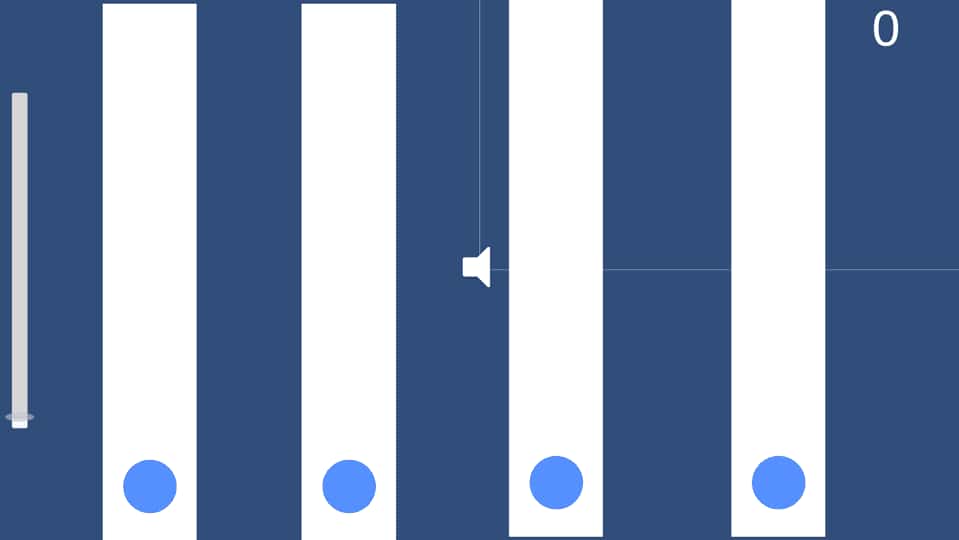
以上就是轉場還有資料怎麼使用的一個概略展示。部分資訊可能已經過時