




956 字
5 分鐘
在 Mac vscode 中使用 Code Runner 和 C/C++ 插件來編譯與執行 C++ 程式
今天在學校老師突然派一個 c++作業,結果我電腦還沒裝 C++環境,讀檔案一直出問題,我決定今天好好寫一個 Mac 在 vscode 中執行 C++ 的教學。
在 Mac 上使用 VSCode 的 Code Runner 和 C/C++ 插件來編譯與執行 C++ 程式
這個教學將詳細說明如何使用 VSCode 的 Code Runner 和 C/C++ 插件 來編譯與執行 C++ 程式,並介紹幾個常見功能按鈕的說明。
1. 確認安裝 Clang 編譯器
補充:在使用 Clang 之前,必須確保你的 Mac 上已經安裝了 Xcode 或 Xcode Command Line Tools,因為 Clang 是隨 Xcode 一起安裝的。
確認是否已安裝 Xcode
- 打開 終端(Terminal)並輸入以下指令來確認 Xcode 是否已安裝:如果已經安裝,你會看到提示訊息告訴你 Xcode Command Line Tools 已經安裝。如果尚未安裝,系統將自動引導你進行安裝。
Terminal window xcode-select --install
檢查 Clang 版本
-
打開 終端(Terminal)。
-
輸入以下指令來檢查 Clang 的版本:
Terminal window clang --version -
如果 Clang 已安裝,終端會顯示如下類似的版本資訊:
Apple clang version 14.0.3 (clang-1403.0.22.14.1)Target: x86_64-apple-darwin22.5.0Thread model: posixInstalledDir: /Library/Developer/CommandLineTools/usr/bin
2. 使用 Code Runner 和 C/C++ 插件執行 C++ 程式
在進行程式開發之前,你需要在 VSCode 中安裝 Code Runner 和 C/C++ 插件。
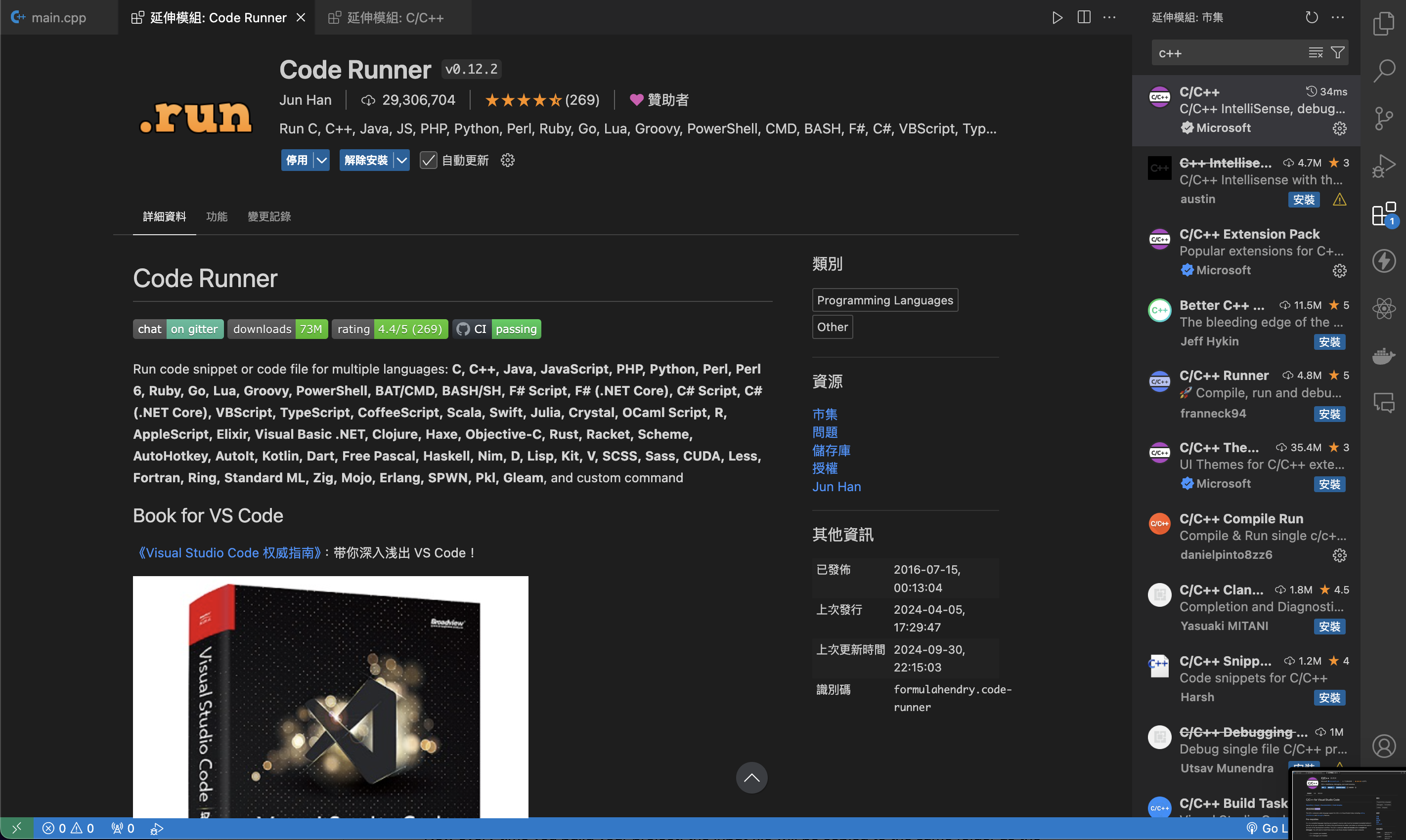
安裝 Code Runner 插件
-
在 VSCode 中打開擴展市場,搜尋 Code Runner,然後點擊 Install 安裝插件。
安裝 C/C++ 插件
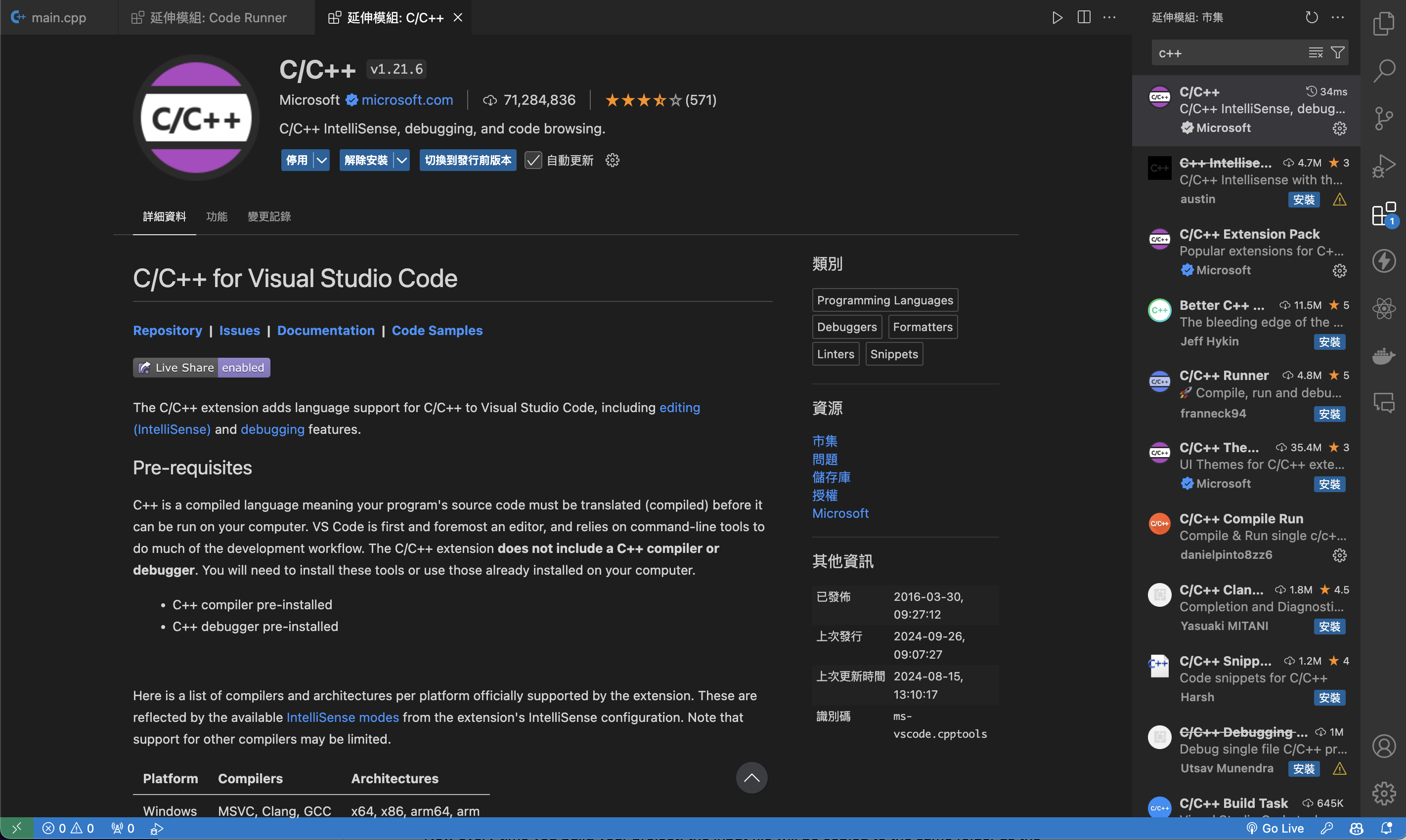
-
在 VSCode 中搜尋 C/C++,然後點擊 Install 安裝插件。
3. 編寫與運行 C++ 程式
-
建立 C++ 檔案:
-
在 VSCode 中建立一個新檔案
hello.cpp,並寫入以下 C++ 程式碼:cpp複製程式碼#include <iostream>using namespace std;int main() {string greeting = "Hello, World!";string welcome = "Welcome to C++ programming!";string message = "Let's learn and have fun!";int year = 2023;double version = 1.0;char initial = 'C';cout << greeting << endl;cout << welcome << endl;cout << message << endl;cout << "Current year: " << year << endl;cout << "Version: " << version << endl;cout << "Initial: " << initial << endl;for (int i = 1; i <= 14; ++i) {cout << "This is line number " << i + 6 << endl;}return 0;}
-
-
執行程式碼:
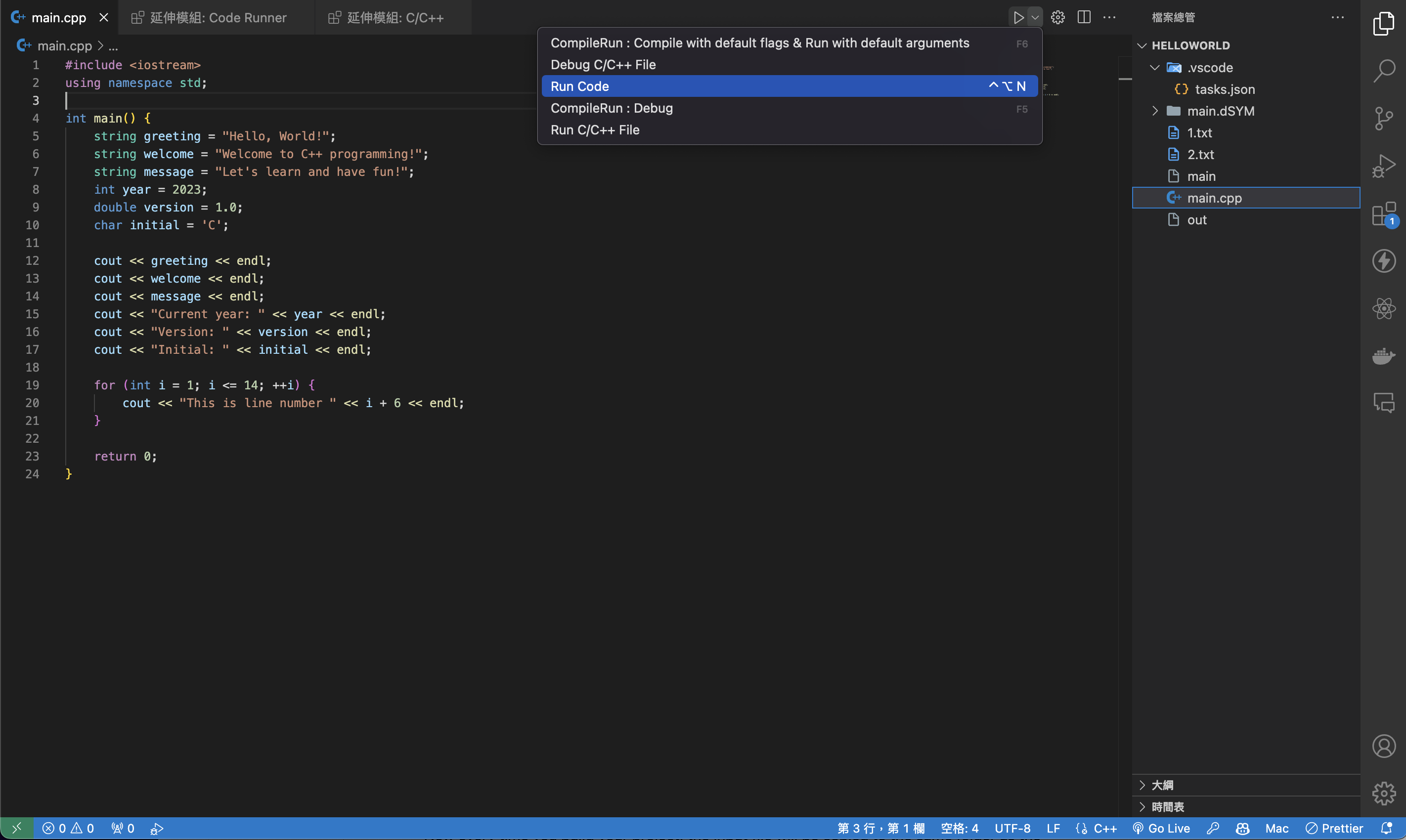
- 使用 Code Runner 插件,你可以直接運行程式碼,無需手動編譯。按下 執行按鈕(Run Code)。
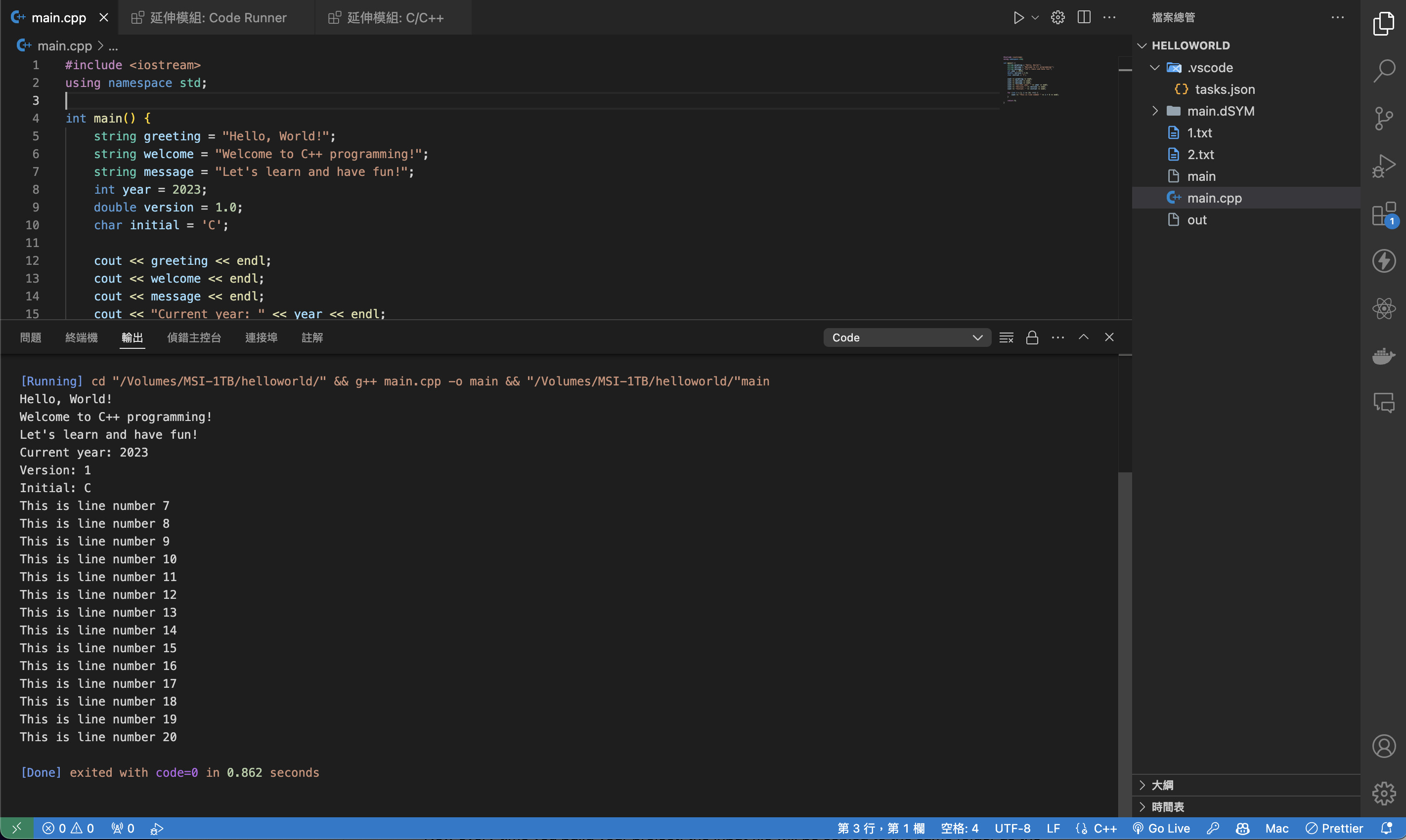
- 程式的輸出會顯示在 VSCode 的終端中。
4. 功能按鈕的使用說明
在你使用 Code Runner 和 C/C++ 插件 時,可能會看到以下幾個選項:
- CompileRun: Compile with default flags & Run with default arguments
- 使用預設的編譯選項來編譯並執行程式。
- Debug C/C++ File
- 啟動 C/C++ 的除錯模式,允許你設定斷點、逐步執行程式並檢查變數。
- Run Code
- 使用 Code Runner 插件直接運行程式,不需手動編譯,適合快速測試。
- CompileRun: Debug
- 使用除錯模式進行編譯和執行,便於進行問題排查。
- Run C/C++ File
- 專門針對 C/C++ 檔案進行執行,通常會先編譯再運行。
這些功能按鈕能讓你靈活選擇是否快速測試、完整編譯或進行除錯,根據需求選擇合適的功能即可。
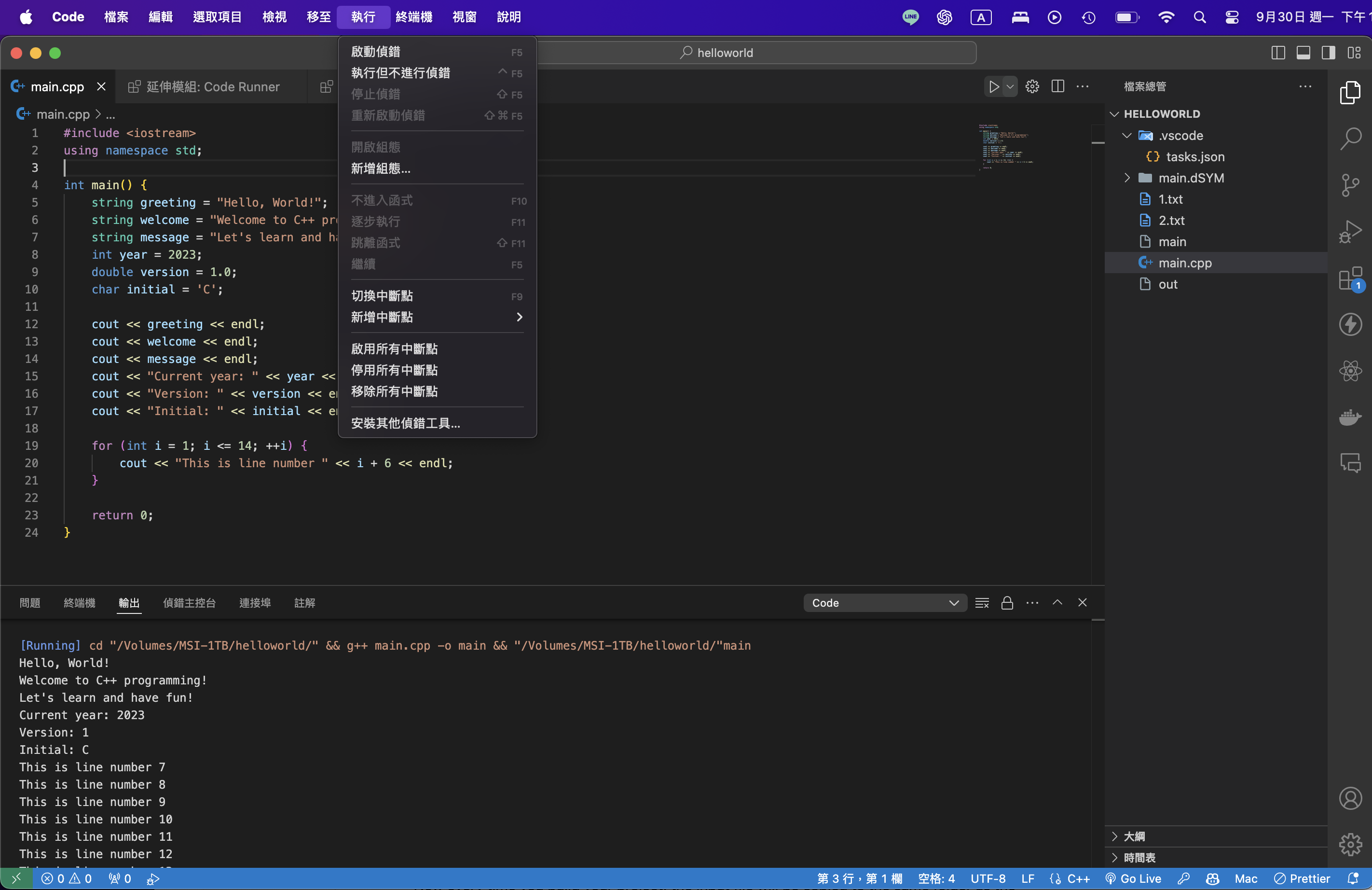
5. 執行結果
當你成功編譯和執行程式後,應該會在 VSCode 終端中看到以下輸出:
vbnet複製程式碼Hello, World!Welcome to C++ programming!Let's learn and have fun!Current year: 2023Version: 1.0Initial: CThis is line number 7This is line number 8...This is line number 20Debug 逐行教學
當你進入 Debug 模式 後,可以逐行檢查程式的運行情況。以下是一個變數在 Debug 模式下顯示的範例:
-
可以看到變數
greeting及其值已在右側顯示。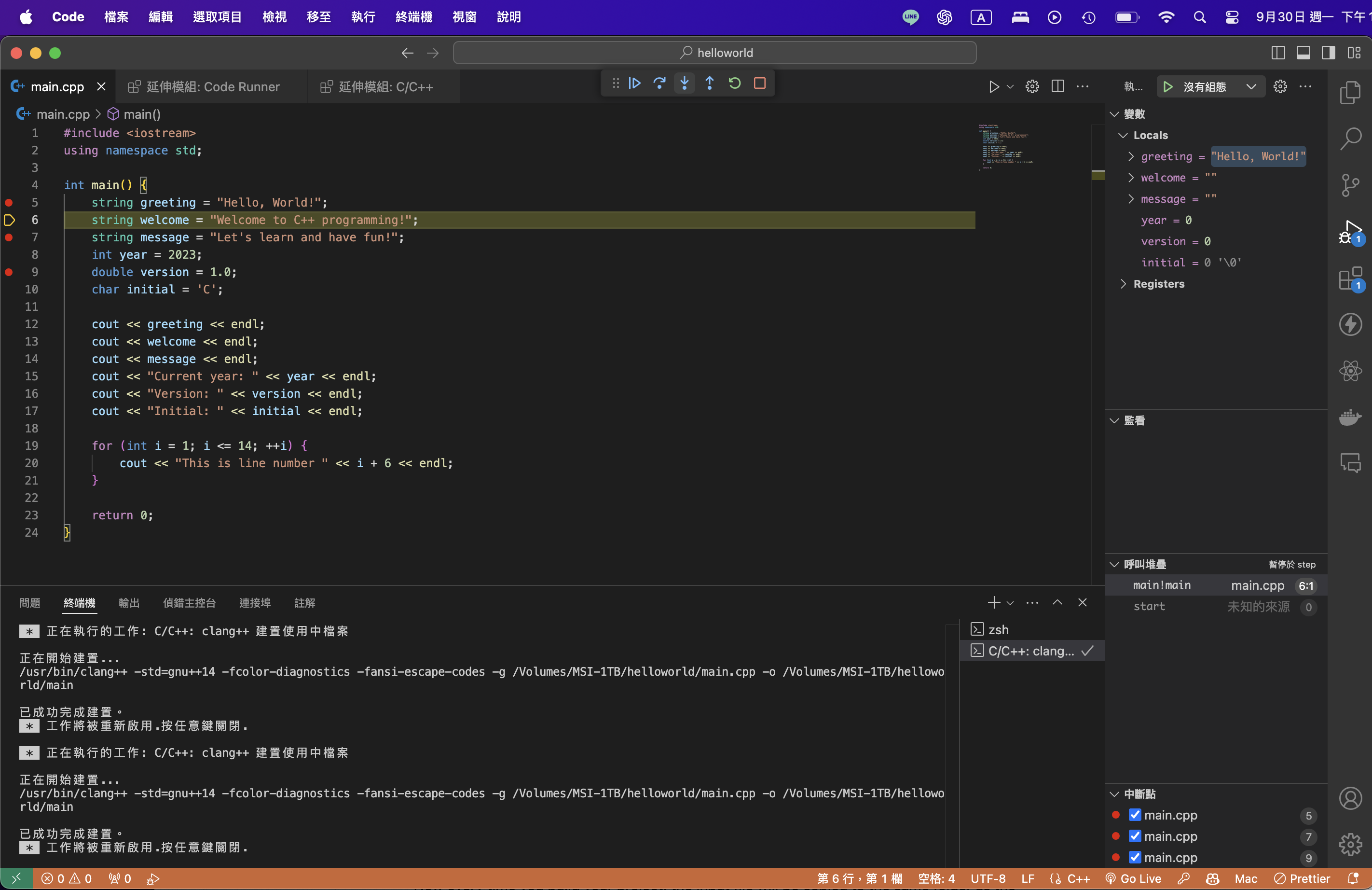
在 Mac vscode 中使用 Code Runner 和 C/C++ 插件來編譯與執行 C++ 程式
/posts/在-mac-vscode-中使用-code-runner-和-c-c-插件來編譯與執行-c-程式/ 部分資訊可能已經過時